本機視窗
雙擊就開。工作留在這台電腦,不用先把對話交到一個代管網站。
 Lexa
下載
Lexa
下載
模型、任務和檔案留在本機。下載前要先讀法律、使用與權限三份說明。
看軟體畫面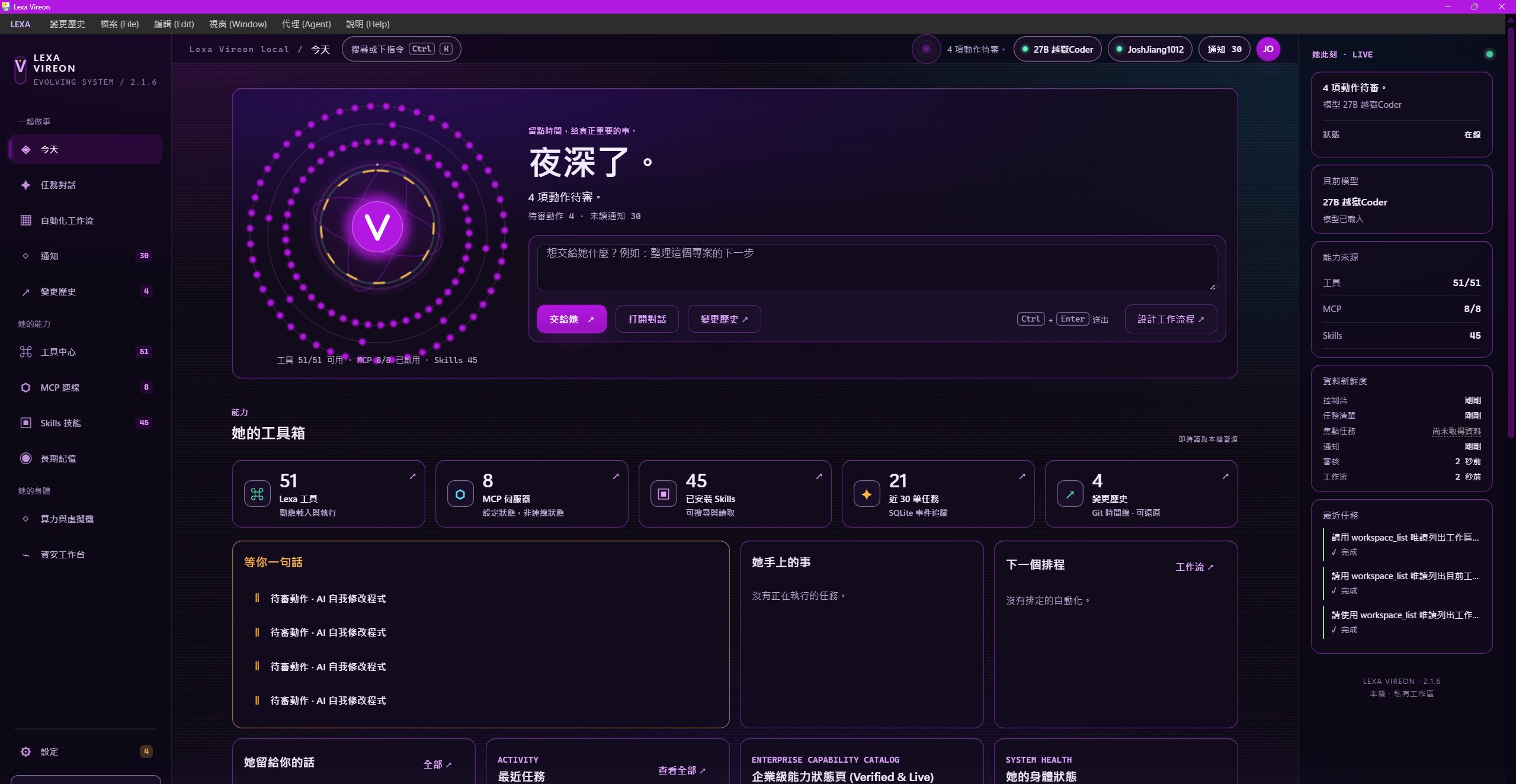
下面兩張是同一個桌面視窗裡的對話區,和她的工具箱。
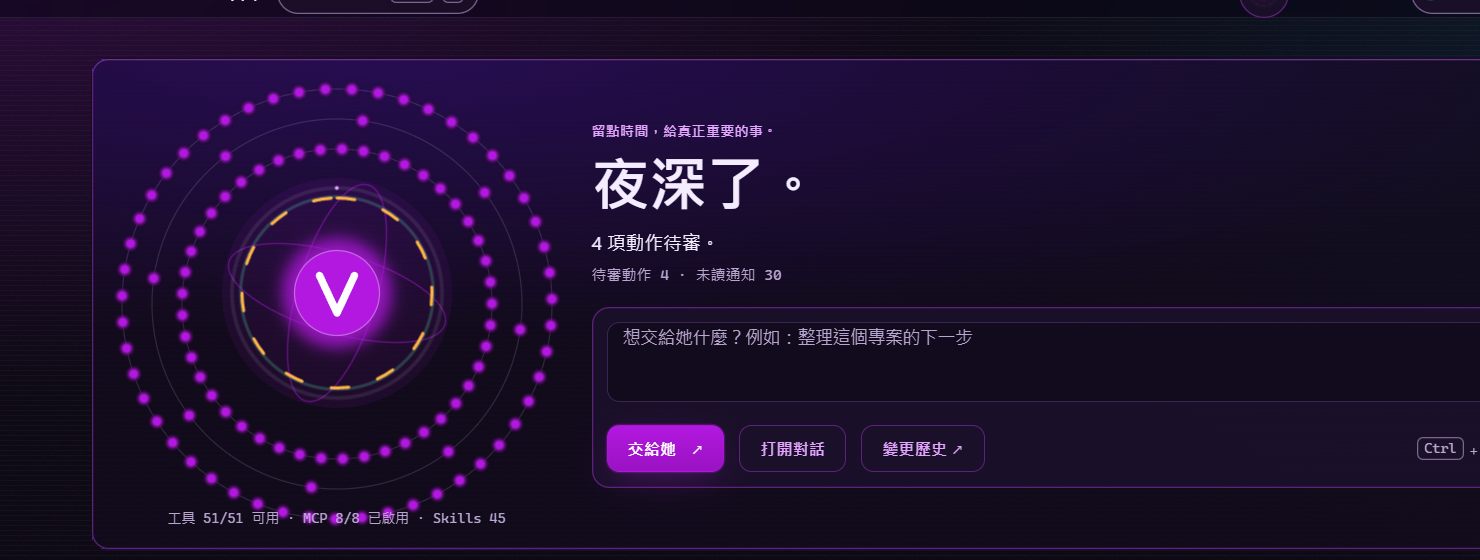
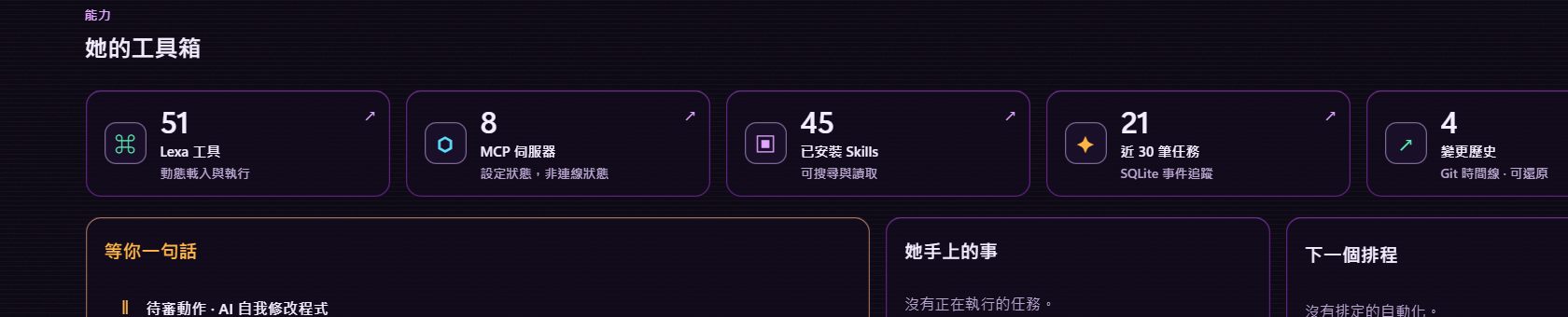
只列這套軟體現在做得到的事。沒有市場占有率,也沒有還沒做完的數字。
雙擊就開。工作留在這台電腦,不用先把對話交到一個代管網站。
不在清單上的服務,只要是 HTTPS 的 OpenAI 相容介面就能接。Anthropic 仍走它自己的協議。
Cloudflare Workers AI 是直接可選的供應者,模型用它自己的名稱。
金鑰放在 Windows 的保護儲存。設定頁和模型清單不把金鑰帶出來。
這台電腦上的開源模型可以接。使用之後只調整執行方式,模型檔不改寫。遠端服務不套用這一步。
服務留在 127.0.0.1。不把視窗的入口綁到區網。
只寫已經放進這套軟體的操作。重新打開 Lexa 視窗之後才會用到。
對話框按 Enter 送出這一句。Shift+Enter 才換行。中文輸入法選字時的 Enter 不會送出。
正在看的對話裡接著打,會留在這一則。這一步若還在跑,會等它結束再接。要另開,用「+ 新任務」。
流程工作室改成 Scratch 介面:左側分類、積木盤、中間腳本、右側舞台。積木按種類上色,上面凹、下面凸;拖到上一塊正下方鬆開就接成一疊。
條件積木可以拉線,分成成立與不成立。顏色、凹凸與分類欄不改變原本的流程驗證。
01
這一份是 Lexa Vireon 這一版 Windows 程式的使用條款,放在檔案出現之前。它是給下載的人讀的產品條款,不是法院判決,也不是律師簽名的意見書。
你將取得的是視窗殼 Lexa_Vireon.exe,大約 18 MB。模型、金鑰、對話與資料不在這個檔案裡,也不由這個網站保管。程式本體要已經在你自己管理的電腦上的 E:\AI_Agent。
授權範圍只到:在你有權管理的 Windows 電腦上執行這一版。不可以把這支檔重新包裝成別人的產品再向外散布。這份條款不構成對別人的電腦、帳號、金鑰或網路的任何許可。
你接上的模型服務,仍受那個服務自己的條款約束。你在視窗裡送出的內容,由你自己負責。不可以用這套軟體去取得你沒有權限的資料,或去干擾不屬於你的系統。
軟體依目前這樣提供。不保證永遠不中斷,也不保證適合每一種工作。作者不替你的 API 費用、模型輸出,或你自己保存的檔案負責。
02
給 Windows。先確認 E:\AI_Agent 裡已經有 Lexa 的程式,以及那個資料夾裡的 Python。這個下載檔不會把模型或整套程式一起帶過去。
Lexa_Vireon.exe。視窗標題是 Lexa。127.0.0.1:8787 已經是 lexa-vireon 2.0.0,它沿用現有的服務,不會另外重開模型橋。E:\AI_Agent 裡的 Python 把本機服務叫起來,然後打開視窗。不在預設清單裡的服務,只要是 HTTPS 的 OpenAI 相容介面就可以接。Anthropic 仍走它自己的協議。Cloudflare 用它的 Token,模型用該服務自己的名稱。
視窗裡可以下任務、看本機狀態、接模型。關掉視窗,不等於把模型橋關掉。這支啟動程式不會去重啟模型橋。
03
打開視窗這一步,程式碼沒有要求系統管理員權限。若 Windows 仍跳出提升權限的詢問,那是這支檔的標記或你帳號自己的原則,你可以拒絕。
127.0.0.1:8787 接受這台電腦自己的連線。這個入口不綁到區網,別人的電腦不該連進來。E:\AI_Agent 裡 Lexa 的程式與資料,用來打開視窗和保留你的本機設定。04
三項都確認之後,下載按鈕才會亮。檔案是 Windows 視窗殼,不是整套模型。
目前僅開放封測者下載:按下後會先到 封測入口 驗證金鑰,通過後才開始下載(約 18,783,061 bytes)。未勾選時不會開始下載。
視窗名字是 Lexa。